ใช้ FigBloxUI กับ AI agent
ให้ AI ช่วยส่งเฟรมจาก Figma เข้า Roblox Studio ได้เลย FigBloxUI ใช้งานร่วมกับ AI ที่เพิ่ม connector (หรือเรียกว่า MCP server) ได้ เช่น Claude, ChatGPT, Cursor, VS Code กับ GitHub Copilot, Codex และ Gemini
AI จะดูเฟรมของคุณและสั่งเริ่ม Send ได้ ส่วนการแปลงงานยังทำอยู่ในปลั๊กอิน FigBloxUI ของคุณเหมือนเดิม สิ่งที่ไปถึง Studio จึงเหมือนกับที่กด Send to Roblox เองทุกประการ ใครส่งงานได้อยู่แล้วก็ใช้ฟีเจอร์นี้ได้ รวมถึงคนที่ใช้ช่วงทดลองใช้ฟรี
ก่อนเริ่ม
- ใน Figma เปิด FigBloxUI สลับไปโหมด Live แล้วล็อกอินด้วย Roblox ถ้ายังไม่เคยใช้ Live ดู Live Mode
- ใน FigBloxUI เปิด Settings > AI agents การกด Connect หรือ Get code ตรงนั้นจะเปิด Allow AI agents ให้เอง ถ้าคุณเชื่อมต่อจากหน้าเว็บของ AI ก่อน ให้เปิดสวิตช์ Allow AI agents เอง สวิตช์นี้ปิดอยู่จนกว่าจะเกิดอย่างใดอย่างหนึ่งนี้ ถ้าไม่เห็น Settings > AI agents ให้ปิดแล้วเปิด FigBloxUI ใหม่ เพื่อให้ Figma โหลดเวอร์ชันล่าสุด
- ใน Roblox Studio เปิดแผง FigBloxUI ค้างไว้ เหมือนการ Send แบบ Live ปกติ โหมด Live ต้องใช้ ปลั๊กอิน Studio เวอร์ชัน 3.0.0 ขึ้นไป
เปิดหน้าต่าง Figma ค้างไว้ และถ้าทำได้ให้อยู่ด้านหน้า เพราะ Figma จะทำให้ปลั๊กอินช้าลงในหน้าต่างที่มองไม่เห็น
เชื่อมต่อ FigBloxUI กับ AI ของคุณ
การเชื่อมต่อมีสองส่วนสั้นๆ ส่วนแรก เพิ่ม FigBloxUI ใน AI ของคุณ แล้วแอปจะเปิดหน้าเว็บของ FigBloxUI ในเบราว์เซอร์ ส่วนที่สอง เชื่อมต่อให้เสร็จ ถ้าเบราว์เซอร์นี้รู้จักคุณแล้ว กดบนหน้านั้นครั้งเดียว ถ้ายังไม่รู้จัก กด Connect ใน FigBloxUI แล้วกด Connect อีกครั้งในแท็บที่เปิดขึ้น ไม่ต้องพิมพ์รหัส
AI ทุกตัวใช้ที่อยู่ connector เดียวกัน:
https://api.figbloxui.dev/mcpใช้ที่อยู่นี้ตามที่เขียนไว้ทุกตัวอักษร โดยไม่ต้องมีเครื่องหมาย / ต่อท้าย FigBloxUI แสดงที่อยู่นี้ไว้ที่ Settings > AI agents พร้อมปุ่ม Copy ด้วย
ให้ coding agent ตั้งค่าให้
ใช้ Claude Code, Codex หรือ Cursor อยู่ใช่ไหม วางพรอมต์นี้ให้ agent แล้วมันจะตั้งค่า FigBloxUI ให้ตัวเอง ส่วนการล็อกอินคุณยังทำเองในเบราว์เซอร์ พรอมต์เป็นภาษาอังกฤษ ใช้ตามที่เขียนไว้ได้เลย
Set up the FigBloxUI connector (an MCP server) for yourself.
Address: https://api.figbloxui.dev/mcp
Use the steps for your own app.
Claude Code: runclaude mcp add --transport http --scope user figbloxui https://api.figbloxui.dev/mcpthen tell me to run /mcp and sign in.
Codex: add this to ~/.codex/config.toml and keep the rest of the file:[mcp_servers.figbloxui]url = "https://api.figbloxui.dev/mcp"then tell me to sign in with codex mcp login figbloxui (or Authenticate in Settings > MCP servers).
Cursor: add this under "mcpServers" in ~/.cursor/mcp.json and keep my other servers:"figbloxui": { "url": "https://api.figbloxui.dev/mcp" }then tell me to follow the page that opens.
I sign in myself, on the FigBloxUI page that opens in my browser. Never ask me for a password or a connect code in this chat.
Then remind me to open FigBloxUI in Figma, switch to Live and log in with Roblox, and to keep Roblox Studio's FigBloxUI panel open.
When the FigBloxUI tools appear, call get_status and tell me what it says.
Claude app
- เปิด Customize > Connectors เลือก Add custom connector ตั้งชื่อว่า FigBloxUI วางที่อยู่ แล้วกด Continue ใช้ตัวเลือกการล็อกอินที่ Claude หาให้ตามเดิม กด Add แล้วกด Connect เบราว์เซอร์จะเปิดหน้าของ Claude ที่ให้ยืนยันการเชื่อมต่อ ตามด้วยหน้าของ FigBloxUI ให้กด Connect ทั้งสองหน้า
- ในแชต เปิด FigBloxUI จากเมนู + ใต้ Connectors

แพ็กเกจ Free เพิ่ม custom connector ได้ 1 ตัว ส่วน Team และ Enterprise ให้ Owner เพิ่มก่อนที่ Organization settings > Connectors อ่านเพิ่มได้ที่ คู่มือของ Claude
Claude Code
claude mcp add --transport http figbloxui https://api.figbloxui.dev/mcpจากนั้นพิมพ์ /mcp ใน Claude Code แล้วทำตามขั้นตอนในเบราว์เซอร์เพื่อล็อกอิน หรือจะล็อกอินจาก terminal ด้วย claude mcp login figbloxui ก็ได้ เติม --scope user ถ้าอยากใช้ FigBloxUI ได้ในทุกโปรเจกต์ อ่านเพิ่มได้ที่ คู่มือของ Claude Code
ChatGPT
- บน chatgpt.com เปิด Plugins กด + เลือก Add custom MCP server ตั้งชื่อเป็น FigBloxUI วางที่อยู่ในช่อง Connection ตั้ง authentication เป็น OAuth กดยอมรับคำเตือน แล้วกด Create as a plugin
- ติดตั้ง plugin แล้วพิมพ์ @ ในแชตเพื่อเลือกใช้
การ Send ถือเป็น write action และตอนนี้ OpenAI ให้ custom server ทำ write action ได้เฉพาะ workspace แบบ Business, Enterprise และ Edu ซึ่งแอดมินหรือเจ้าของ workspace ต้องเป็นคนตั้งค่า server ให้ ส่วนบัญชี Pro เชื่อมต่อได้แบบอ่านอย่างเดียว AI จึงดูรายการเฟรมได้แต่ส่งไม่ได้ และเพิ่ม custom server ในแอปมือถือไม่ได้ อ่านเพิ่มได้ที่ บทความช่วยเหลือของ OpenAI
Cursor
Add to Cursor เพิ่ม FigBloxUI ให้ด้วยการกดครั้งเดียว และ FigBloxUI มีปุ่มเดียวกันที่ Settings > AI agents ถ้าไม่มีอะไรเปิดขึ้น ให้ทำตามขั้นตอนด้านล่าง
เปิด Customize แล้วเพิ่ม MCP server หรือเพิ่ม FigBloxUI ลงในไฟล์ ~/.cursor/mcp.json:
{ "mcpServers": { "figbloxui": { "url": "https://api.figbloxui.dev/mcp" } }}จากนั้นกด Authenticate ข้าง figbloxui ในรายการ MCP ของ Cursor แล้วทำตามหน้าที่เปิดขึ้นมา อ่านเพิ่มได้ที่ คู่มือของ Cursor
VS Code กับ GitHub Copilot
Add to VS Code เพิ่ม FigBloxUI ให้ด้วยการกดครั้งเดียว และ FigBloxUI มีปุ่มเดียวกันที่ Settings > AI agents ถ้าไม่มีอะไรเปิดขึ้น ให้ทำตามขั้นตอนด้านล่าง
เปิด Command Palette แล้วรัน MCP: Add Server เลือก HTTP วางที่อยู่ แล้วตั้งชื่อ ยืนยันว่าไว้ใจ server และล็อกอินเมื่อ VS Code ถาม จากนั้นหาเครื่องมือได้ใน Copilot Chat ใต้ Configure Tools ถ้าองค์กรของคุณดูแล Copilot อยู่ อาจต้องให้แอดมินอนุญาต MCP server ก่อน อ่านเพิ่มได้ที่ คู่มือของ VS Code
Codex
ในแอป Codex เปิด Settings > MCP servers > Add server เลือก Streamable HTTP วางที่อยู่ กดบันทึก รีสตาร์ต แล้วกด Authenticate การตั้งค่านี้ใช้ร่วมกันทั้งในแอป ส่วนเสริม IDE และ CLI ถ้าใช้ CLI จะเพิ่มข้อความนี้ลงใน ~/.codex/config.toml แทนก็ได้ แล้วรัน codex mcp login figbloxui:
[mcp_servers.figbloxui]url = "https://api.figbloxui.dev/mcp"อ่านเพิ่มได้ที่ คู่มือของ Codex
Gemini
- แอป Gemini: ที่ gemini.google.com เปิด Settings > Connected Apps เลือก Add a custom app วางที่อยู่ แล้วกด Next ตอนนี้ Google เปิดให้เฉพาะบัญชีส่วนตัวของผู้ที่อายุ 18 ปีขึ้นไปในสหรัฐอเมริกา ใช้เป็นภาษาอังกฤษ และต้องเปิด Keep Activity ไว้ ดู หน้าช่วยเหลือของ Google
- Gemini CLI: รัน
gemini mcp add --scope user --transport http figbloxui https://api.figbloxui.dev/mcpแล้วพิมพ์/mcp auth figbloxuiใน Gemini CLI ดู คู่มือของ Gemini CLI - Antigravity: ใต้
mcpServersในไฟล์~/.gemini/config/mcp_config.jsonเพิ่มfigbloxuiพร้อม"serverUrl": "https://api.figbloxui.dev/mcp"แล้วเปิด Settings > Customizations และกด Authenticate ข้าง figbloxui หลังกด Connect ในหน้าของ FigBloxUI แล้ว หน้าของ Antigravity จะแสดง code ให้คัดลอกไปวางในช่อง Paste auth code ใน Antigravity แล้วกด Submit ดู คู่มือของ Antigravity - Gemini Enterprise: ยังไม่รองรับ เพราะต้องใช้ client ID และ client secret ที่ FigBloxUI ไม่ได้ออกให้
AI ตัวอื่น (mcp-remote)
AI บางตัวรันได้เฉพาะ server ในเครื่อง สำหรับตัวเหล่านั้นให้ใช้ตัวเชื่อม mcp-remote ซึ่งต้องมี Node.js เวอร์ชัน 18 ขึ้นไป ในหน้าตั้งค่า MCP ของแอป ให้เพิ่ม server นี้:
{ "mcpServers": { "figbloxui": { "command": "npx", "args": ["mcp-remote", "https://api.figbloxui.dev/mcp"] } }}ครั้งแรกจะมีหน้าต่างเบราว์เซอร์เปิดขึ้นมาให้ล็อกอิน อ่านเพิ่มได้ที่ คู่มือ mcp-remote
เชื่อมต่อให้เสร็จ
ครั้งแรกที่ AI เชื่อมต่อ จะมีหน้าเว็บของ FigBloxUI เปิดขึ้นในเบราว์เซอร์ หน้านี้แสดงทีละภาษา โดยจะเปิดเป็นภาษาไทยหรือภาษาอังกฤษตามที่เบราว์เซอร์ของคุณตั้งไว้ และลิงก์ท้ายหน้า (English บนหน้าภาษาไทย ภาษาไทย บนหน้าภาษาอังกฤษ) จะสลับเป็นอีกภาษาโดยไม่ต้องโหลดหน้าใหม่ ชื่อปุ่มและลิงก์ในคู่มือนี้เป็นชื่อบนหน้าภาษาไทย ถ้าหน้าของคุณเป็นภาษาอังกฤษ ให้ดูชื่อที่ตรงกัน: ยกเลิก คือ Cancel, ใช้รหัสแทน คือ Use a code instead, รหัสเชื่อมต่อ คือ Connect code, ถัดไป คือ Continue และ ใช้บัญชีอื่น คือ Use another account ส่วน Connect เหมือนกันทั้งสองภาษา สิ่งที่คุณต้องทำต่อขึ้นอยู่กับว่าเบราว์เซอร์นี้รู้จักคุณแล้วหรือยัง
ถ้าคุณล็อกอิน FigBloxUI ด้วย Roblox หรือเชื่อมต่อแอปโดยไม่ใช้รหัสในเบราว์เซอร์นี้ ภายใน 90 วันที่ผ่านมา หน้าเว็บจะมีหัวข้อ “เชื่อมต่อแอป AI” และข้อความ “แอปชื่อ Claude ขอดูรายการเฟรมใน Figma และส่งเฟรมไปยัง Roblox Studio ในนามบัญชี Ana” โดยจะเป็นชื่อที่แสดงของ Roblox ของคุณแทน Ana ใต้ข้อความมีปุ่ม Connect และ ยกเลิก กด Connect ก็เสร็จ ปุ่มจะหายไปและมีบรรทัด “กำลังเชื่อมต่อ” ขึ้นแทน จากนั้นหน้าเว็บจะขึ้นว่า “เชื่อมต่อ Claude แล้ว” พร้อมบรรทัด “กำลังกลับไปที่ Claude” ใต้หัวข้อ แล้วพาคุณกลับไปที่ AI ไม่ต้องเปิด Figma เพื่อเชื่อมต่อเลย ถ้าชื่อไม่ใช่ของคุณ ให้กด ใช้บัญชีอื่น ในบรรทัด “ไม่ใช่ Ana ใช่ไหม ใช้บัญชีอื่น” ใต้ปุ่ม เพื่อเริ่มใหม่
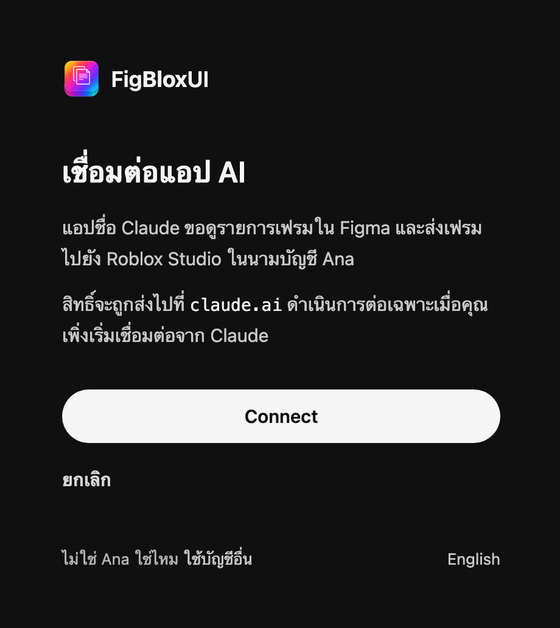
ก่อนกด หน้าเว็บอาจเพิ่มบรรทัดเหนือปุ่มเพื่อบอกว่า FigBloxUI พร้อมหรือยัง:
- “FigBloxUI ยังไม่ได้เปิดใน Figma คุณเชื่อมต่อตอนนี้ แล้วเปิดทีหลังได้” เชื่อมต่อได้เลย แล้วเปิด FigBloxUI ก่อนสั่งให้ AI ส่ง
- “เปิด Allow AI agents ที่ FigBloxUI > Settings > AI agents เพื่อใช้งาน” เชื่อมต่อได้ แต่ AI จะใช้ FigBloxUI ไม่ได้จนกว่าคุณจะเปิดสวิตช์นั้น
ถ้า FigBloxUI เปิดอยู่ใน Figma และพร้อมแล้ว หน้าเว็บจะไม่เพิ่มบรรทัดใด ถ้า FigBloxUI เช็กไม่ได้ก็ไม่เพิ่มเช่นกัน และทุกกรณีคุณกด Connect ได้
ถ้าไม่ใช่ หน้าเว็บจะมีหัวข้อ “เชื่อมต่อแอป AI” และข้อความ “ใน Figma เปิด FigBloxUI > Settings > AI agents แล้วกด Connect” หน้านี้ไม่แสดงข้อความว่ากำลังรอ และจะไปต่อเอง การเชื่อมต่อต้องกดสองครั้ง ครั้งแรกใน FigBloxUI และครั้งที่สองในแท็บใหม่ที่แสดงให้เห็นว่าคุณกำลังจะเชื่อมต่ออะไร:
- ใน Figma เปิด FigBloxUI ไปที่ Settings > AI agents แล้วกด Connect ใต้ Connect an AI app FigBloxUI จะขึ้นว่า “Opened your browser. Click Connect there to finish.” และมีแท็บใหม่เปิดขึ้น
- แท็บใหม่จะมีหัวข้อ “เชื่อมต่อแอป AI” และข้อความ “แอปชื่อ Claude ขอดูรายการเฟรมใน Figma และส่งเฟรมไปยัง Roblox Studio ในนามบัญชี Ana” โดยจะเป็นชื่อที่แสดงของ Roblox ของคุณแทน Ana แท็บนี้บอกชื่อแอป บอกปลายทางที่สิทธิ์การเข้าถึงจะถูกส่งไป และเตือนว่า “ดำเนินการต่อเฉพาะเมื่อคุณเพิ่งเริ่มเชื่อมต่อจาก Claude” กด Connect หรือกด ยกเลิก ถ้าชื่อไม่ถูกต้องหรือคุณไม่ได้เป็นคนเริ่มเชื่อมต่อ
- แท็บใหม่จะขึ้นว่า “เชื่อมต่อ Claude แล้ว” และ “ปิดแท็บนี้ได้เลย” ภายในไม่กี่วินาที หน้าที่ AI ของคุณเปิดไว้จะขึ้นว่า “เชื่อมต่อ Claude แล้ว” และ “กำลังกลับไปที่ Claude” แล้วพาคุณกลับไปที่แอปเอง
แท็บใหม่จะถามเสมอ แม้หน้าที่ AI ของคุณเปิดไว้จะยังรออยู่ เพราะเว็บอื่นอาจเปิดหน้าเชื่อมต่อในเบราว์เซอร์ของคุณได้ การเปิดลิงก์จาก FigBloxUI จึงไม่เชื่อมต่ออะไรให้เอง มีแต่การที่คุณกด Connect ในแท็บใหม่เท่านั้นที่เชื่อมต่อให้
ทุกหน้าเหล่านี้บอกปลายทางที่สิทธิ์การเข้าถึงจะถูกส่งไป ด้วยข้อความ “สิทธิ์จะถูกส่งไปที่” ตามด้วยที่อยู่ แท็บใหม่และหน้าสำหรับเบราว์เซอร์ที่รู้จักคุณยังบอกด้วยว่าแอปไหนขอเชื่อมต่อ ถ้าแอปทำงานอยู่ในคอมพิวเตอร์ของคุณ เช่น Claude Code หรือ mcp-remote หลังที่อยู่จะมีคำว่า “ซึ่งเป็นแอปในคอมพิวเตอร์เครื่องนี้” และบรรทัดจะลงท้ายว่า “ดำเนินการต่อเฉพาะเมื่อคุณเพิ่งเริ่มเชื่อมต่อจากแอปนั้น” ในแท็บใหม่ ข้อความนี้จะมาแทนข้อความเตือนด้านบน ให้กด Connect เฉพาะเมื่อคุณเพิ่งเริ่มเชื่อมต่อเอง หลังจากนั้น activity log ของ FigBloxUI จะขึ้นว่า AI agents: Claude connected
เชื่อมต่อซ้ำ แอปที่คุณเชื่อมต่อไว้แล้วจะเชื่อมต่อซ้ำให้เอง โดยไม่ต้องกดอะไร ก็ต่อเมื่อเป็นจริงครบทั้งสามข้อนี้:
- คุณเคยกด Connect ในเบราว์เซอร์นี้บนหน้าที่แสดงชื่อ Roblox ของคุณ ไม่ว่าจะเป็นหน้าที่ AI ของคุณเปิดไว้หรือแท็บใหม่ การกดหลังพิมพ์รหัสไม่นับ และปุ่ม Connect ใน FigBloxUI เองก็ไม่นับ เพราะแค่เปิดแท็บใหม่
- แอปขอเชื่อมต่ออีกครั้งในฐานะแอปเดิม โดยส่งสิทธิ์การเข้าถึงไปที่ปลายทางเดิมและขอสิทธิ์การเข้าถึงเท่าเดิมกับตอนที่คุณเชื่อมต่อไว้ แอปที่ลงทะเบียนตัวเองใหม่ถือเป็นแอปใหม่
- แอปนั้นยังอยู่ในรายการ Connected apps
ถ้าข้อใดข้อหนึ่งไม่เป็นจริง แอปจะเชื่อมต่อเหมือนแอปใหม่ แอปใหม่ต้องให้คุณกดเสมอ
ถ้าไม่มีเบราว์เซอร์เปิดขึ้น
ถ้ากด Connect ใน Figma แล้วไม่มีอะไรเปิดขึ้น ให้ใช้รหัสเชื่อมต่อ (connect code) แทน รหัสนี้ยืนยันว่าคุณคือคนที่ใช้ปลั๊กอินอยู่
- ในหน้าที่ AI ของคุณเปิดไว้ กด ใช้รหัสแทน
- ใน Figma ไปที่ Settings > AI agents กด Use a code instead ใต้ Connect an AI app แล้วกด Get code
- อ่านรหัสที่ขึ้นมา เช่น
ABCD-2345หรือกด Copy รหัสใช้ได้ครั้งเดียวและอยู่ได้ 10 นาที และมีตัวนับเวลาถอยหลังบอกเวลาที่เหลือ - พิมพ์รหัสในช่อง รหัสเชื่อมต่อ แล้วกด ถัดไป จะพิมพ์ตัวใหญ่หรือตัวเล็ก และใส่หรือไม่ใส่เว้นวรรคหรือขีดกลางก็ได้
- เช็กชื่อที่แสดงของ Roblox ในข้อความของหน้าถัดไป แล้วกด Connect ถ้าเป็นบัญชีผิด ให้กด ยกเลิก
ถ้ารหัสใช้ไม่ได้แล้ว ให้กด Get code หรือ New code เพื่อขอรหัสใหม่ รหัสใหม่จะแทนที่รหัสเก่า ถ้า AI ของคุณไม่เปิดหน้าเว็บเลย ดูข้อ No sign-in page opens ใน แก้ปัญหา
ถ้าหน้าเว็บอยู่ในอีกเบราว์เซอร์
ถ้าแท็บใหม่ขึ้นว่า “เบราว์เซอร์นี้จำคุณเป็น Ana แล้ว” โดยจะเป็นชื่อของคุณแทน Ana แปลว่าหาหน้าของ AI ของคุณในเบราว์เซอร์นี้ไม่เจอ ซึ่งมักมีสองสาเหตุ:
- AI ของคุณยังไม่ได้เปิดหน้าเว็บ เริ่มเชื่อมต่อในแอป แล้วหน้าเว็บจะแสดงปุ่ม Connect ทันที
- หน้าเว็บอยู่ในอีกเบราว์เซอร์ โปรไฟล์ หรือหน้าต่างส่วนตัว แท็บใหม่จะแสดงรหัสใต้บรรทัด “ถ้าหน้านั้นเปิดอยู่ในเบราว์เซอร์อื่น ให้พิมพ์รหัสนี้ที่นั่น:” ในหน้าของ AI ของคุณ กด ใช้รหัสแทน พิมพ์รหัส กด ถัดไป แล้วกด Connect ในหน้าถัดไป เหมือนขั้นตอนด้านบน รหัสใช้ได้ครั้งเดียวและอยู่ได้ 10 นาที
ลองใช้
ข้อความแรกที่ดีคือ “FigBloxUI พร้อมส่งหรือยัง” AI จะเช็ก Figma และ Studio แล้วบอกว่าขาดอะไร จากนั้นสั่งด้วยคำพูดของคุณเองได้เลย:
- “ส่งสิ่งที่ฉันเลือกไว้ใน Figma เข้า Roblox Studio”
- “ขอรายการเฟรมในหน้า Figma ตอนนี้”
- “ส่งเฟรม Daily Quests เข้า Roblox Studio แบบ Scaled”
- “ส่งเฟรมที่ฉันเลือกอยู่เข้า Studio และแทนที่ของเก่า”
- “ส่ง Shop เข้า Studio แบบ Offset และเก็บไว้ทั้งสองเวอร์ชัน”
- “ส่ง Inventory เข้า Studio แบบ Preserve layers”
ถ้าจะส่งสิ่งที่คุณเลือก ให้เลือกเฟรมใน Figma ก่อน AI จะส่งเหมือนกับที่ปุ่ม Send to Roblox จะส่งในตอนนั้นทุกประการ คือเฟรมที่แสดงอยู่ใน Preview ของ FigBloxUI หรือเฉพาะเลเยอร์ที่คุณเลือกในเฟรมนั้น (การเลือกทำงานอย่างไร)
ถ้าจะส่งเฟรมอื่น ให้บอกชื่อเฟรม AI หาเฟรมจากชื่อในหน้าปัจจุบัน ใช้ชื่อตามที่ตั้งไว้ใน Figma ถ้าไม่ได้บอกโหมด สวิตช์ Offset / Scaled ในปลั๊กอินจะเป็นตัวกำหนด (เลือกแบบไหนดี) ถ้าเฟรมนั้นอยู่ใน Studio แล้ว FigBloxUI จะถาม Replace หรือ Keep Both เหมือนเดิม (เกิดอะไรขึ้นบ้าง) ถ้าพิมพ์ “replace” หรือ “keep both” ไว้ในข้อความ AI จะตอบคำถามนั้นแทนคุณ ถ้าเปิด โหมด YOLO ไว้ สิ่งที่มีอยู่แล้วจะถูกแทนที่ เว้นแต่คุณบอกว่า “keep both”
ถ้าบอกตัวเลือก Artwork layers ไว้ คือ Automatic, Separate หรือ Preserve layers ตัวเลือกนั้นจะใช้กับ Send นั้นครั้งเดียว ถ้าไม่บอก การตั้งค่า Artwork layers ใน Settings จะเป็นตัวกำหนด (แต่ละแบบต่างกันอย่างไร) Separate และ Preserve layers ส่งรูปมากกว่า และอาจใช้เวลาหลายนาทีกับดีไซน์ขนาดใหญ่
AI บางตัวมี prompt สำเร็จรูปชื่อ send_frame ให้เลือก เลือกแล้วพิมพ์ชื่อเฟรม หรือเว้นชื่อว่างไว้เพื่อส่งสิ่งที่คุณเลือก และจะระบุโหมดกับ Artwork layers ด้วยก็ได้
การ Send แต่ละครั้งอัปโหลดรูปขึ้น Roblox จึงควรสั่งทีละครั้ง AI ถูกตั้งให้ถามคุณก่อนส่งเฟรมเดิมซ้ำ
ถาม AI เรื่อง FigBloxUI
AI อ่านคู่มือของ FigBloxUI ได้เอง เป็นเนื้อหาเดียวกับเอกสารในเว็บนี้ เช่น Naming Convention Supported Features Troubleshooting และ Image Moderation ลองถามแบบนี้:
- “ควรตั้งชื่อเลเยอร์อย่างไรให้ FigBloxUI สร้างปุ่มให้”
- “หน้านี้ควรใช้ Offset หรือ Scaled”
- “ทำไม gradient ใน Studio ดูไม่เหมือนใน Figma”
คู่มือที่ AI อ่านเป็นภาษาอังกฤษ แต่ AI ส่วนใหญ่ตอบเป็นภาษาไทยให้ได้ การอ่านคู่มือไม่ต้องใช้ Figma หรือ Studio จึงใช้ได้แม้ FigBloxUI ปิดอยู่ และไม่เพิ่มบรรทัดใน activity log
AI บางตัวมี prompt สำเร็จรูปอีก 3 ตัวนอกจาก send_frame:
prepare_frameเช็กเฟรมกับคู่มือ แล้วบอกว่าควรเปลี่ยนชื่อหรือจัดกลุ่มอะไรก่อนส่ง และจะไม่ส่งจนกว่าคุณตอบตกลงwhy_differentอธิบายว่าทำไมบางอย่างใน Studio ดูต่างจาก Figma และแก้อย่างไรsend_screensส่งหลายเฟรมทีละเฟรม หลังจากคุณยืนยันรายการแล้ว
ใน Claude Code prompt เหล่านี้เป็นคำสั่งที่ขึ้นต้นด้วย / เช่น /mcp__figbloxui__why_different ข้อความที่พิมพ์ต่อท้ายคำสั่งให้ใส่ในเครื่องหมายคำพูด เช่น /mcp__figbloxui__why_different "the text looks bigger in Studio" ถ้าไม่ใส่ จะถูกส่งไปแค่คำแรก
โหมด YOLO
โหมด YOLO ทำให้ Send ที่ AI สั่งทำงานโดยไม่ถามคุณ เหมาะกับการรันแบบไม่ต้องคอยดู เมื่อคุณไว้ใจแอปที่เชื่อมต่อไว้
เปิดได้ที่ Settings > AI agents ตรง YOLO: AI Sends never ask สวิตช์นี้แสดงเฉพาะตอนที่ Allow AI agents เปิดอยู่ และปิดอยู่จนกว่าคุณจะเปิด ระหว่างที่เปิด จะมีป้าย YOLO อยู่ด้านบนของ FigBloxUI และเปิดค้างไว้จนกว่าคุณจะปิดด้วยสวิตช์เดิม แม้ปิดแล้วเปิด FigBloxUI ใหม่ก็ยังเปิดอยู่
เมื่อเปิด YOLO สำหรับ Send ที่ AI เป็นคนสั่ง:
- ไม่มีพรอมต์ Allow this Send? ไม่ว่าจะเป็นแอปไหน
- สิ่งที่ import ไว้ใน Studio แล้วจะถูกแทนที่ เว้นแต่แอปขอให้เก็บไว้ทั้งสอง
- ถ้าโหมดเลย์เอาต์ใน Studio ต่างจากของ Send (Offset หรือ Scaled) Studio จะถูกสลับเป็นโหมดของ Send
- คำถามที่ FigBloxUI ตอบแทนคุณไม่ได้ จะทำให้ Send จบทันที และ AI จะแจ้งข้อผิดพลาด ถ้า Studio ไม่ได้เชื่อมต่อ จะแจ้ง “Open the FigBloxUI panel in Roblox Studio first.” (
STUDIO_NOT_CONNECTED) ส่วนคำถามอื่นจะแจ้ง “Answer the prompt in Figma: ” ตามด้วยคำถามนั้น (NEEDS_USER)
Send ที่คุณสั่งเองใน FigBloxUI ทำงานเหมือนเดิมและยังถามก่อนเสมอ
ระวัง: AI ทุกตัวที่เชื่อมต่ออยู่สามารถส่งเข้า Studio และแทนที่ UI ที่นั่นได้โดยไม่ถามคุณ เปิด YOLO เฉพาะเมื่อคุณไว้ใจทุกแอปในรายการ Connected apps และสำรองงานที่เสียไม่ได้ไว้ก่อน
สิ่งที่คุณจะเห็น
ใน AI ของคุณ AI ใช้เครื่องมือของ FigBloxUI 5 อย่าง และแอปอาจแสดงชื่อเครื่องมือหรือถามก่อนรัน:
get_statusเช็กว่า Figma และ Studio พร้อมหรือยัง และบอกว่า Figma ตั้ง Offset / Scaled และ Artwork layers ไว้แบบไหนlist_framesแสดงรายการเฟรมในหน้าปัจจุบันและสิ่งที่คุณเลือกอยู่send_to_studioเริ่ม Send เป็นเครื่องมือเดียวที่เปลี่ยนอะไรได้ และเปลี่ยนได้เฉพาะใน Studioget_send_statusตามดู Send จนเสร็จ เมื่อเสร็จแล้ว AI จะรู้ว่า Studio ได้กี่ object กี่รูป Send นั้นสร้าง import ใหม่ แทนที่ของเดิม หรือเก็บไว้ทั้งสอง อัปโหลดรูปกี่รูปและมีกี่รูปที่อัปโหลดไว้แล้ว ใช้เวลาเท่าไร และมีคำเตือนอะไรใน log ของ FigBloxUIget_guideอ่านคู่มือของ FigBloxUI ไม่ต้องใช้ Figma หรือ Studio
สิ่งที่ AI ทำไม่ได้:
- แก้ไฟล์ Figma ของคุณ เช่น เปลี่ยนชื่อ ย้าย หรือลบเลเยอร์
- เปลี่ยนการตั้งค่าของ FigBloxUI เช่น Image owner หรือสวิตช์ใน Settings > AI agents
- export แบบ Code หรือ ZIP AI ส่งได้ในโหมด Live เท่านั้น
- แก้สิ่งที่อยู่ใน Studio แล้ว AI ทำได้แค่ส่ง ซึ่งจะเพิ่ม import ใหม่หรือแทนที่ของเดิม
เมื่อ Send เสร็จ AI จะบอกว่าส่งไปกี่ object และกี่รูป
ใน activity log ของ FigBloxUI จะมีบรรทัดเพิ่มเมื่อมีแอปเชื่อมต่อหรือตัดการเชื่อมต่อ ทุกครั้งที่ AI ขอรายการเฟรม และทุกคำขอ Send ที่ไปถึง FigBloxUI ใน Figma คุณจึงเห็นได้ว่าเกิดอะไรขึ้น:
AI agents: Claude connectedAI (Claude): list_framesAI (Claude): send Daily Quests (Scaled, Automatic)AI (Claude): Send approvedการเช็กความพร้อมด้วย get_status ไม่เพิ่มบรรทัด ส่วนการตามดู Send ด้วย get_send_status ก็ไม่เพิ่มเช่นกัน ยกเว้นเมื่อ FigBloxUI ไม่มีบันทึกของ Send นั้นและต้องถาม Figma ซึ่งจะเขียน AI (Claude): status
บรรทัดอื่นที่อาจเจอ: AI (Claude): Send approved (always allowed), AI (Claude): Send denied, AI (Claude): no answer in 60 s, Send cancelled, AI (Claude): lost contact, Send cancelled, AI (Claude): the selection changed, Send cancelled, AI (Claude): Figma did not answer, Send cancelled, AI (Claude): could not open Daily Quests, AI (Claude): send refused, FigBloxUI is busy, AI (Claude): replacing the existing import, AI (Claude): keeping both, AI (Claude): YOLO, Send approved without asking, AI (Claude): YOLO, replacing the existing import, AI (Claude): YOLO, keeping both, AI (Claude): YOLO, switching the layout mode to the Send's, AI (Claude): status และ AI agents: Claude disconnected บรรทัดที่ขึ้นว่า busy ยังอาจบอกชื่อเฟรมและการตั้งค่าของเฟรมด้วย เช่น AI (Claude): send Shop refused, FigBloxUI is busy และ AI (Claude): send Quests (Offset, Separate) refused, FigBloxUI is busy
พรอมต์ Allow / Deny ถ้าเปิด Ask before each Send ไว้ ซึ่งเป็นค่าเริ่มต้น และปิด โหมด YOLO ไว้ FigBloxUI จะถาม Allow this Send? ก่อนส่งทุกอย่างที่ AI ขอ:
Claude wants to send “Daily Quests” to Roblox Studio (Scaled, Automatic).
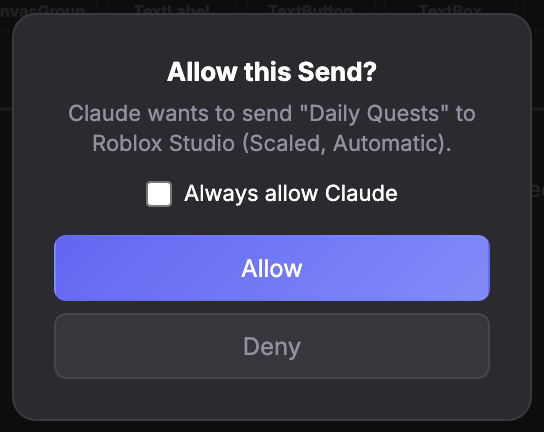
ในวงเล็บจะบอกทั้ง Offset หรือ Scaled และตัวเลือก Artwork layers ที่ Send นี้จะใช้ ถ้าคุณบอก AI ให้แทนที่ของเก่าหรือเก็บไว้ทั้งสอง ท้ายวงเล็บจะมีข้อความนั้นด้วย เช่น (Scaled, Automatic, replaces the existing import) หรือ (Scaled, Automatic, keeps both) ถ้าคุณเลือกเฉพาะบางเลเยอร์ พรอมต์จะบอกจำนวนไว้ เช่น Claude wants to send 3 selected layers from "Daily Quests" to Roblox Studio (Scaled, Automatic). กด Allow เพื่อให้ Send ทำงาน หรือ Deny เพื่อหยุด ถ้าไม่มีใครตอบภายใน 60 วินาที Send จะถูกยกเลิก
ใต้ข้อความมีช่องติ๊ก Always allow Claude ซึ่งยังไม่ได้ติ๊กไว้ตั้งแต่แรก ติ๊กช่องนี้ก่อนกด Allow แล้ว Send ครั้งต่อๆ ไปจากแอปนั้นจะข้ามพรอมต์ โดยมี AI (Claude): Send approved (always allowed) ใน activity log ช่องนี้ข้ามเฉพาะพรอมต์นี้ Allow AI agents และการเช็กความพร้อมทุกอย่างจึงทำงานเหมือนเดิม ถ้าอยากให้ถามอีก กด Ask again ใน จัดการ
ระหว่าง Send ทำงานเหมือนกับที่คุณกด Send to Roblox เองทุกอย่าง ด้วยการตั้งค่าปัจจุบันของคุณ ถ้าคุณขอให้ใช้ Offset หรือ Scaled หรือขอตัวเลือก Artwork layers ตัวเลือกนั้นจะใช้กับ Send นี้ครั้งเดียว FigBloxUI อาจเลือกเฟรมและสลับไปหน้าของเฟรมนั้นระหว่างทำงาน แล้วคืนสิ่งที่คุณเลือกและหน้าเดิมให้ ยกเว้นกรณีที่คุณเปลี่ยนเองไปก่อน ถ้า FigBloxUI ต้องให้คุณตัดสินใจ เช่น Replace หรือ Keep Both ก็จะถามใน Figma เหมือนเดิม และ AI จะบอกคุณว่ากำลังรออยู่ ถ้าเปิด โหมด YOLO ไว้ จะไม่มีการรอคุณเลย FigBloxUI ตอบคำถามเรื่อง import เอง หรือให้ Send จบพร้อมข้อผิดพลาด เปิด FigBloxUI ค้างไว้จนกว่า Send จะเสร็จ
จัดการ
เปิด Settings > AI agents ใน FigBloxUI:
- Allow AI agents: สวิตช์หลัก เริ่มต้นปิดอยู่ และการกด Connect หรือ Get code จะเปิดสวิตช์ให้ ปิดสวิตช์นี้เพื่อพัก AI ที่เชื่อมต่อทั้งหมดในทีเดียว แล้วเปิดใหม่เมื่อพร้อม
- Ask before each Send: เปิดอยู่เป็นค่าเริ่มต้น จึงไม่มีอะไรถูกส่งถ้าคุณไม่กด Allow ปิดเฉพาะตอนอยากให้ AI ทำงานเองเต็มที่ ถ้าอยากข้ามพรอมต์เฉพาะแอปเดียว ให้ติ๊ก Always allow ที่พรอมต์ของแอปนั้นแทน
- YOLO: AI Sends never ask: แสดงเฉพาะตอนที่ Allow AI agents เปิดอยู่ และปิดอยู่เป็นค่าเริ่มต้น เมื่อเปิด จะมีป้าย YOLO ใน FigBloxUI และ Send ที่ AI สั่งจะข้ามทุกพรอมต์ อ่าน โหมด YOLO ก่อน
- Connector address: แสดงที่อยู่ connector จากหน้านี้ พร้อมปุ่ม Copy ใต้ที่อยู่มีปุ่ม Add to Cursor และ Add to VS Code ซึ่งเปิดแอปและเพิ่ม FigBloxUI ให้ จึงข้ามขั้นตอนแบบทำเองด้านบนได้
- Connected apps: แสดง AI ทุกตัวที่คุณเชื่อมต่อไว้ แอปที่ตั้งเป็น always allow จะขึ้น Always allowed พร้อมปุ่ม Ask again ซึ่งจะทำให้แอปนั้นกลับมาถามก่อนอีกครั้ง กด Disconnect เพื่อลบแอปออก มีผลทันที ล้างค่า Always allow ของแอปนั้นด้วย และแอปนั้นต้องเชื่อมต่อใหม่ก่อนถึงจะใช้ FigBloxUI ได้อีก
- “Browsers remember you for 90 days.” บรรทัดนี้อยู่ใต้รายการ และเป็นสิ่งที่ทำให้แอปถัดไปเชื่อมต่อได้ด้วยการกดครั้งเดียว กด Forget browsers แล้วทุกเบราว์เซอร์จะถามใหม่ในครั้งต่อไปที่มีแอปเชื่อมต่อ และ FigBloxUI จะขึ้นว่า Done. Browsers will ask again. แอปที่เชื่อมต่อไว้แล้วจะยังเชื่อมต่ออยู่
ลบ FigBloxUI ออกจากรายการ connector ในแอป AI เองก็ได้เช่นกัน
ความเป็นส่วนตัว
- AI เห็นอะไร: ชื่อไฟล์และชื่อหน้า Figma ที่เปิดอยู่ ชื่อและขนาดของเฟรม สิ่งที่คุณเลือกอยู่ สถานะของ Send และบรรทัดใน activity log ที่เกี่ยวกับ Send นั้น แอป AI และผู้ให้บริการของแอปนั้นก็เห็นสิ่งเดียวกัน ภายใต้นโยบายความเป็นส่วนตัวของผู้ให้บริการนั้นเอง
- AI ไม่ได้รับอะไร: ไฟล์ดีไซน์ รูปของคุณ หรือตัวแปลงของ FigBloxUI การแปลงงานทำอยู่ในปลั๊กอินของคุณ
- AI แก้อะไรได้: ไม่มีอะไรในไฟล์ Figma ของคุณ ทำได้แค่เช็กสถานะ ดูรายการเฟรม และสั่งเริ่ม Send เข้า Studio
- รูป: การ Send อัปโหลดรูปไปที่ Image owner ที่คุณเลือก คือบัญชี Roblox ของคุณหรือ Group เหมือนกับ Send ที่คุณกดเอง
- ใครเชื่อมต่อได้: เฉพาะคนที่ใช้ปลั๊กอินที่ล็อกอินอยู่ของคุณ หรือเบราว์เซอร์ที่ปลั๊กอินนั้นจำไว้ 90 วัน (Forget browsers จะยกเลิกการจำ) การเชื่อมต่อผ่านปลั๊กอินต้องกด Connect ใน FigBloxUI แล้วกด Connect อีกครั้งในแท็บที่เปิดขึ้น หรือใช้รหัสจากปลั๊กอินนั้น ลิงก์และรหัสใช้ได้อย่างละครั้งและหมดอายุใน 10 นาที และหน้าเว็บจะบอกชื่อแอปกับปลายทางของสิทธิ์การเข้าถึงก่อนที่คุณจะยืนยัน
- เบราว์เซอร์ที่จำไว้: เบราว์เซอร์ที่คุณล็อกอิน FigBloxUI ด้วย Roblox หรือใช้เชื่อมต่อแอปโดยไม่ใช้รหัสจะถูกจำไว้ด้วยคุกกี้ 90 วัน แอปถัดไปจึงเชื่อมต่อในเบราว์เซอร์นั้นได้ด้วยการกดครั้งเดียว เมื่อคุณเชื่อมต่อแอปในเบราว์เซอร์นั้นโดยไม่ใช้รหัสแล้ว แอปที่คุณเคยเชื่อมต่อไว้จะเชื่อมต่อซ้ำให้เองได้ ตามเงื่อนไขใน เชื่อมต่อให้เสร็จ แอปใหม่ต้องให้คุณกดเสมอ Allow AI agents ปิดอยู่จนกว่าคุณจะเปิดเอง หรือกด Connect หรือ Get code ใน FigBloxUI ซึ่งจะเปิดให้ และทุกครั้งที่ Send จะถามก่อน เว้นแต่คุณติ๊ก Always allow หรือเปิด โหมด YOLO Forget browsers จะยกเลิกการจำในทุกเบราว์เซอร์ทีเดียว จึงควรกดหลังใช้เครื่องที่ใช้ร่วมกับคนอื่น
- ชื่อจากคนอื่น: ชื่อเฟรมมาจากไฟล์ของคุณ และ AI อ่านชื่อเหล่านั้นด้วย ระวังไฟล์จากคนที่ไม่รู้จัก เปิด Ask before each Send ไว้ ปิด YOLO ไว้ และใช้ Always allow เฉพาะกับไฟล์ที่ไว้ใจ
แก้ปัญหา
AI ของคุณจะแสดงข้อความจาก FigBloxUI หาข้อความนั้นได้ด้านล่าง พร้อมโค้ดกำกับ เผื่อแอปของคุณแสดงเป็นโค้ดแทน
การเชื่อมต่อ
- หน้าเว็บขึ้นว่า “ใน Figma เปิด FigBloxUI > Settings > AI agents แล้วกด Connect” ค้างอยู่ ใน Figma เปิด Settings > AI agents แล้วกด Connect จากนั้นกด Connect ในแท็บที่เปิดขึ้น ถ้าแท็บใหม่แสดงรหัสแทนที่จะถามว่าจะเชื่อมต่อไหม แปลว่าหน้าของ AI ของคุณอยู่ในอีกเบราว์เซอร์ ดู ถ้าหน้าเว็บอยู่ในอีกเบราว์เซอร์
- แท็บใหม่ขึ้นว่า “เชื่อมต่อ Claude แล้ว” และ “ปิดแท็บนี้ได้เลย” แต่ AI ของคุณยังรออยู่ เบราว์เซอร์บางตัว เช่น Safari จะหยุดหน้าที่ AI ของคุณเปิดไว้ขณะที่หน้านั้นอยู่ในแท็บเบื้องหลัง หน้านั้นจึงไม่รู้ว่าคุณเชื่อมต่อแล้ว ให้สลับไปที่แท็บนั้น หรือปิดแท็บใหม่เพื่อกลับไปที่แท็บนั้น ถ้าทำภายในประมาณ 2 นาทีหลังกด Connect หน้าเว็บจะไปต่อเอง หลังจากนั้นหน้าเว็บจะขึ้นว่า “หน้านี้หมดอายุแล้ว” และ “เริ่มใหม่จากแอป AI ของคุณ” และคุณต้องเริ่มเชื่อมต่อใหม่จาก AI ของคุณ
- หน้าเว็บขึ้นว่า “ลิงก์นี้หมดอายุแล้ว” และ “ใน FigBloxUI กด Connect อีกครั้ง” ลิงก์ Connect ใช้ได้ครั้งเดียวและอยู่ได้ 10 นาที การโหลดแท็บซ้ำจึงขึ้นข้อความนี้ด้วย กด Connect ใต้ Connect an AI app อีกครั้ง
- หน้าเว็บขึ้นว่า “หน้านี้หมดอายุแล้ว” และ “เริ่มใหม่จากแอป AI ของคุณ” หน้านี้รอให้คุณกด Connect นาน 10 นาที ถ้าหน้านี้ถูกหยุดไว้ในแท็บเบื้องหลัง จะมีเวลาพาคุณกลับไปที่แอปเพียงประมาณ 2 นาทีหลังจากที่คุณกด ให้เริ่มเชื่อมต่อใหม่จาก AI ของคุณ แล้วกด Connect
- หน้าเว็บขึ้นว่า “รหัสไม่ถูกต้องหรือหมดอายุแล้ว” รหัสใช้ได้ครั้งเดียวและหมดอายุใน 10 นาที และรหัสใหม่จะแทนที่รหัสเก่า ใต้ Connect an AI app กด Get code หรือ New code เพื่อขอรหัสใหม่ (ถ้าไม่เห็นปุ่มเหล่านี้ ให้กด Use a code instead ก่อน) แล้วพิมพ์รหัสลงไป จะพิมพ์ตัวใหญ่หรือตัวเล็ก และใส่หรือไม่ใส่เว้นวรรคหรือขีดกลางก็ได้ ถ้าพิมพ์ผิดหลายครั้ง หน้าเว็บจะหยุดรับรหัส ให้เริ่มเชื่อมต่อใหม่จาก AI ของคุณ
- ปลั๊กอินขึ้นว่า “Log in with Roblox first.” หรือ “Log in with Roblox again to use AI agents.” กด Login with Roblox ในปลั๊กอิน (ในขนาดปลั๊กอิน Full ปุ่มจะเขียนว่า Login with Roblox for Live & Code Mode) แล้วกด Connect หรือ Get code อีกครั้ง ข้อความที่สองอาจลงท้ายว่า “to connect.” หรือ “to get a code.” ก็ได้
- ปลั๊กอินขึ้นว่า “Too many tries. Try again later.” หรือ “Too many codes. Try again later.” Connect และ Get code ทำได้อย่างละไม่เกิน 10 ครั้งต่อชั่วโมง รอสักพักแล้วลองใหม่
- ปลั๊กอินขึ้นว่า “Could not connect. Try again.”, “The code expired. Get a new one.” หรือ “Could not get a code. Try again.” กด Connect อีกครั้ง หรือกด Get code ถ้าคุณใช้รหัสอยู่
- ไม่มีหน้าล็อกอินเปิดขึ้นมา มองหาปุ่ม Connect, Authenticate หรือ Sign in ข้าง FigBloxUI ในรายการ connector ของแอป และเช็กว่าเบราว์เซอร์ไม่ได้บล็อกหน้านั้นไว้
- ชื่อในหน้าเว็บไม่ใช่ของคุณ กด ใช้บัญชีอื่น ถ้าหน้านั้นมีให้ หรือกด ยกเลิก หน้าต่าง Figma ล็อกอินด้วยบัญชี Roblox อื่น หรือเบราว์เซอร์นี้จำคนอื่นไว้ ให้ล็อกอินด้วยบัญชีที่ถูกต้องใน FigBloxUI แล้วเชื่อมต่ออีกครั้ง ถ้าคุณกด Connect ไปแล้วทั้งที่ชื่อไม่ถูกต้อง ให้กด Disconnect ข้างแอปนั้นใต้ Connected apps ในหน้าต่าง FigBloxUI นั้นก่อน
- แอป AI ขอให้เชื่อมต่อใหม่ คุณอาจกด Disconnect ไปแล้ว หรือไม่ได้ใช้แอปนั้นมา 30 วัน เชื่อมต่อใหม่ได้เลย
- mcp-remote ใช้ไม่ได้ซ้ำๆ เช็กว่า Node.js เป็นเวอร์ชัน 18 ขึ้นไป ลบโฟลเดอร์
~/.mcp-authปิดแล้วเปิดแอปใหม่ แล้วเชื่อมต่ออีกครั้ง
FigBloxUI ยังไม่พร้อม
- “Open FigBloxUI in Figma and switch it to Live mode.” (
FIGMA_NOT_OPEN) FigBloxUI ยังไม่ได้เปิด อยู่ในโหมด Code หรือ ZIP แทนที่จะเป็น Live คุณออกจากระบบไปแล้ว หรือล็อกอินด้วยบัญชี Roblox คนละบัญชีกับที่เชื่อมต่อไว้ การออกจากโหมด Live หรือออกจากระบบจะปิดการเชื่อมต่อแบบ Live ของ FigBloxUI คำขอถัดไปของ AI จึงมักได้รับข้อความนี้ทันที ให้เปิด FigBloxUI สลับไป Live ล็อกอินด้วยบัญชีเดียวกัน แล้วเปิดหน้าต่างค้างไว้ - “Update FigBloxUI in Figma to use AI agents, then reopen it.” (
PLUGIN_UPDATE_REQUIRED) ปิด FigBloxUI แล้วเปิดใหม่ เพื่อให้ Figma โหลดเวอร์ชันล่าสุด - “Switch FigBloxUI in Figma to Live mode.” (
NOT_LIVE_MODE) ไม่ค่อยได้เจอข้อความนี้ เพราะการออกจากโหมด Live จะปิดการเชื่อมต่อแบบ Live ของ FigBloxUI และ AI มักได้รับFIGMA_NOT_OPENแทน ถ้าเจอจริง ให้เลือก Live ข้าง Code และ ZIP - “In Figma, open FigBloxUI > Settings > AI agents and turn on Allow AI agents.” (
AGENTS_NOT_ALLOWED) เปิดสวิตช์นั้น หรือกด Connect หรือ Get code ตรงนั้นซึ่งจะเปิดให้ ปิดอยู่เป็นค่าเริ่มต้น - “Log in to FigBloxUI in Figma.” (
NOT_LOGGED_IN) การออกจากระบบจะปิดการเชื่อมต่อแบบ Live ของ FigBloxUI และ AI มักได้รับFIGMA_NOT_OPENแทน จึงไม่ค่อยได้เจอข้อความนี้ ถ้าเจอจริง ให้กด Login with Roblox ในปลั๊กอิน - “FigBloxUI could not verify your login. Log in to FigBloxUI in Figma again, then reopen it.” (
LOGIN_NOT_VERIFIED) FigBloxUI เปิดอยู่ แต่ตรวจสอบการล็อกอินด้วย Roblox ไม่ได้ AI จึงยังใช้ไม่ได้ ใน FigBloxUI กด Logout แล้วกด Login with Roblox จากนั้นปิด FigBloxUI แล้วเปิดใหม่ - “Your FigBloxUI plan or trial has ended. Open FigBloxUI in Figma to continue.” (
LICENSE_REQUIRED) ดู ช่วงทดลองใช้ฟรีหมดแล้ว - “Open the FigBloxUI panel in Roblox Studio first.” (
STUDIO_NOT_CONNECTED) เปิดแผงค้างไว้ใน Studio ที่ล็อกอินด้วยบัญชี Roblox เดียวกัน อ่านเพิ่มที่ Studio เชื่อมต่อไม่ได้ ถ้าเปิด โหมด YOLO ไว้ Send ที่ไปถึงคำถาม “Check Roblox Studio” จะจบพร้อมข้อความนี้ทันที - “FigBloxUI in Figma did not answer. Bring the Figma window to the front and try again.” (
FIGMA_NOT_RESPONDING) Figma ทำให้ปลั๊กอินช้าลงในหน้าต่างที่มองไม่เห็น ให้เอาหน้าต่างมาไว้ด้านหน้าแล้วสั่งอีกครั้ง ถ้ายังเป็นอีก ให้ปิดแล้วเปิด FigBloxUI ใหม่ - “Answer the prompt in Figma:” ตามด้วยชื่อคำถาม (
NEEDS_USER) เมื่อเปิด โหมด YOLO FigBloxUI เจอคำถามที่ตอบแทนคุณไม่ได้ เช่น “Update the Studio plugin” จึงให้ Send จบ ข้อความจะบอกชื่อคำถาม แก้สิ่งที่ถามถึง เช่น อัปเดตปลั๊กอิน Studio แล้วสั่งใหม่ ถ้าไม่ได้เปิด YOLO AI จะบอกว่ากำลังรอคุณ และคำถามจะแสดงใน Figma
เลือกไฟล์หรือเฟรม
- “FigBloxUI is open in more than one Figma file. Pass fileId from get_status.” (
MULTIPLE_FILES_OPEN) ข้อความอาจต่อด้วยรายการไฟล์ที่เปิดอยู่ บอก AI ว่าจะใช้ไฟล์ไหนด้วยชื่อไฟล์ หรือปิด FigBloxUI ในไฟล์ที่ไม่ได้ใช้ - “That Figma file is no longer open in FigBloxUI. Call get_status again.” (
FILE_NOT_FOUND) หน้าต่างถูกปิดหรือโหลดใหม่ ให้ AI เช็กอีกครั้ง - “Nothing is selected in FigBloxUI. Pick a frame in Figma, or pass frameName or nodeId.” (
NOTHING_SELECTED) AI ถูกสั่งให้ส่งสิ่งที่คุณเลือก แต่ FigBloxUI ไม่มีเฟรมให้ส่ง กดเลือกเฟรมใน Figma เพื่อให้ FigBloxUI แสดงเฟรมนั้นใน Preview แล้วสั่งอีกครั้ง หรือจะระบุชื่อเฟรมในข้อความก็ได้ - “No frame with that nodeId or name. Call list_frames again.” (
NODE_NOT_FOUND) เฟรมถูกเปลี่ยนชื่อ ย้าย หรือลบหลังจากที่ AI ดึงรายการเฟรมไปแล้ว หรือไม่มีเฟรมในหน้าปัจจุบันที่ชื่อตรงกับที่ AI ขอ เช็กชื่อ เปิดหน้าที่มีเฟรมนั้นใน Figma แล้วให้ AI ดึงรายการเฟรมใหม่ - “More than one frame has that name. Call list_frames and pass nodeId.” (
AMBIGUOUS_FRAME) มีตั้งแต่สองเฟรมขึ้นไปในหน้าปัจจุบันที่ใช้ชื่อเดียวกัน เลือกอันที่คุณหมายถึงใน Figma แล้วให้ AI ส่งสิ่งที่คุณเลือก หรือตั้งชื่อเฟรมหนึ่งในนั้นใหม่ - “Send a frame, group or component from list_frames. For a layer inside a frame, select it in Figma and call send_to_studio without nodeId.” (
NODE_NOT_SENDABLE) AI ระบุเลเยอร์ที่ส่งแบบเดี่ยวๆ ไม่ได้ ให้ AI ส่งเฟรม group หรือ component จากรายการ หรือเลือกเลเยอร์นั้นใน Figma แล้วให้ AI ส่งสิ่งที่คุณเลือก
ระหว่างที่ Send ทำงาน
- “FigBloxUI is busy with another Send or preview. Try again when it finishes.” (
BUSY) รอให้ Send ปัจจุบันหรือพรอมต์ Allow / Deny ที่เปิดอยู่เสร็จก่อน แล้วสั่งอีกครั้ง FigBloxUI ทำทีละอย่าง - “The Send was declined in Figma.” (
DENIED) มีคนกด Deny จึงไม่มีอะไรถูกส่ง สั่งใหม่เมื่อต้องการ แล้วกด Allow - “Nobody approved the Send in Figma within 60 seconds.” (
APPROVAL_TIMEOUT) พรอมต์ Allow / Deny ไม่มีใครตอบ เปิด Figma ไว้ให้เห็น สั่งอีกครั้ง แล้วตอบภายใน 60 วินาที - “The Send failed. The log shows what FigBloxUI reported.” (
SEND_FAILED) เปิด activity log ใน FigBloxUI เพื่ออ่านสิ่งที่รายงานไว้ และหาข้อความนั้นใน แก้ปัญหา ถ้าขึ้นว่าthe selection changed, Send cancelledแปลว่าสิ่งที่คุณเลือกเปลี่ยนไประหว่างที่สั่งกับที่กด Allow ให้สั่งใหม่ และอย่าแตะสิ่งที่เลือกจนกว่า Send จะเริ่ม ถ้าจะส่ง log ให้เรา เอาเมาส์ไปวางบน log แล้วกด Copy log จากนั้นดู ส่งความคิดเห็น - “That sendId is unknown or expired.” (
UNKNOWN_SEND) FigBloxUI จำ Send ไว้ได้นานสูงสุดประมาณหนึ่งวัน ให้ AI ส่งใหม่ หรืออ่าน activity log เพื่อดูว่าเกิดอะไรขึ้น
ข้อจำกัดและฝั่งของเรา
- “Too many requests. Wait a few minutes and try again.” (
RATE_LIMITED) FigBloxUI จำกัดจำนวนคำขอที่ AI ทำได้ในหนึ่งชั่วโมง และให้ส่งได้สูงสุด 30 Send ต่อชั่วโมง รอสักครู่ แล้วสั่งทีละ Send - “One of the arguments is not valid” (
INVALID_ARGUMENT) ข้อความจะบอกต่อว่าค่าไหนผิด AI สั่งในรูปแบบที่ FigBloxUI อ่านไม่ได้ ให้ AI ลองใหม่ และดึงรายการเฟรมของคุณก่อน - “Something went wrong on our side.” (
INTERNAL_ERROR) ข้อความจะลงท้ายด้วยโค้ดอ้างอิงสั้นๆ ลองใหม่ในอีกสักครู่ ถ้ายังเกิดอยู่ ให้ส่งโค้ดนั้นมาให้เราผ่าน ส่งความคิดเห็น